Tips Memindahkan Mesin Fisik ke Virtual Machine (P2V) Menggunakan VMWare Converter

Beberapa keunggulan VMWare Converter :
- Bisa memindahkan sistem yang sedang berjalan/dipergunakan.
Misalnya sistem Window Server atau Linux Server sedang dipakai, bisa
dipindahkan tanpa perlu mematikannya. Otomatis hal ini mengurangi waktu
down time karena waktu down time diperlukan hanya pada saat mematikan
server lama (fisik) dan menghidupkan server baru (virtual)
- Bisa Memilih Partisi/Drive/Harddisk yang hendak Dimigrasikan.
Misalnya server punya 3 partisi, yaitu sistem, data dan data backup.
Untuk partisi data backup berukuran cukup besar padahal tidak terlalu
diperlukan, kita bisa mengabaikan proses migrasi untuk folder ini
- Bisa Memindahkan Sistem Secara Simultan. Pada saat
yang bersamaan kita bisa memindahkan sistem secara berbarengan, tidak
perlu menunggu satu proses selesai baru yang lainnya
- Bisa Dijalankan Secara Remote. VMWare Converter bisa dijalankan di salah satu mesin (misalnya Windows XP di laptop) kemudian digunakan untuk memindahkan Server database berbasis Linux agar menjadi server virtual diatas VMWare ESXi. Selain VMWare ESXi, target server bisa juga dalam bentuk VMWare Workstation
- Gratis. Tools yang sangat bermanfaat dan powerful ini gratis, free dan bebas untuk dipergunakan
Setelah melakukan download file installer VMWare Converter melalui halaman http://www.vmware.com/go/getconverter, kita bisa langsung melakukan instalasi dengan cara double klik file installer tersebut. VMWare Converter adalah file exe biasa yang bisa langsung dijalankan di sistem operasi Windows.
Proses instalasi relatif mudah karena hanya perlu mengikuti wizard yang diberikan.

Setelah proses instalasi selesai, jalankan VMWare Converter dan pilih tombol “Convert Machine” pada bagian toolbar. Berikut adalah contoh tampilan wizard saat hendak melakukan proses convert mesin fisik yang sedang menyala (api kaleee, menyala. Maksudnya, yang sedang aktif gitu lho
 )
)Memilih sistem/komputer yang hendak diconvert. Bisa memilih apakah convert sistem yang sedang berjalan (physical computer), VM didalam VMWare Workstation atau VM didalam VMWare vSphere (Virtual Infrastructure). VMWare Converter juga bisa melakukan migrasi sistem Hyper-V (sistem Virtualization milik Microsoft) ke dalam VMWare vSphere.


Setelah menentukan sumber sistem yang akan diconvert, tahap berikutnya adalah menentukan tujuannya. Biasanya tujuan untuk sistem adalah Virtual Infrastructure alias sistem VMWare vSphere atau bisa juga dalam bentuk VMWare Workstation.


Setelah menentukan tujuan/lokasi penampung, kita dapat menentukan opsi-opsi yang diinginkan, misalnya partisi yang hendak diconvert, ukuran CPU, RAM, jenis harddisk (thick/thin) dll. Saran saya, lakukan eksplorasi opsi-opsi yang ada secara detail agar bisa memilih pilihan yang paling pas. Saya misalnya, kadang tidak memasukkan partisi tertentu karena partisi tersebut tidak perlu dikonversi (datanya tidak terlalu penting). Hal ini akan membuat proses konversi berjalan lebih cepat.
Saya juga lebih memilih thin provisioning agar ukuran harddisk ditempat baru hanya mengisi kapasitas harddisk sesuai dengan ukuran sebenarnya, bukan ukuran yang dialokasikan.


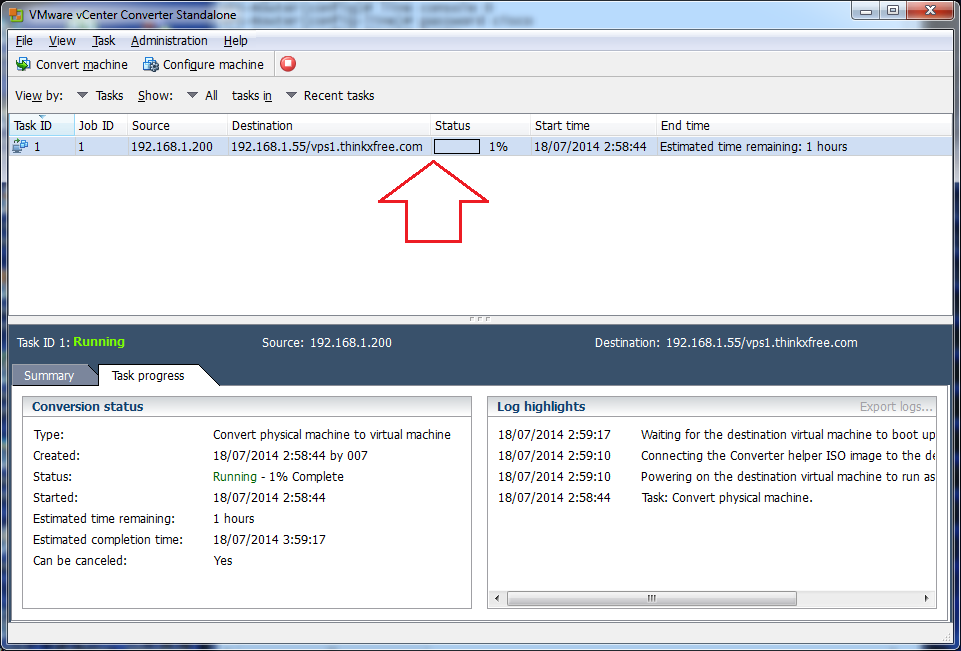
Setelah selesai, kita tinggal menunggu proses migrasi yang dilakukan. Sebagai gambaran, saya pernah melakukan konversi harddisk sebesar 40 GB melalui jaringan dan membutuhkan waktu sekitar 30-40 menit. Semakin besar ukuran harddisk yang dikonversi tentu akan semakin lama pula proses yang dibutuhkan untuk melakukan proses migrasi.

Semoga bermanfaat.
http://www.excellent.co.id/product-services/vmware/tips-memindahkan-mesin-fisik-ke-virtual-machine-p2v-menggunakan-vmware-converter-bagian-2/

Penulis Artikel : Nathan Gusti Ryan
Jika kita sudah memiliki dan mengunakan Server Physical yang sudah stabil dan berfungsi dengan lancar, tentunya kita berfikir 7 kali lipat untuk mengubah Server atau melakukan migrasi Server yang sudah ada ke Virtualisasi. Kenapa? Karena kita pasti merasa khawatir jika nanti mengalami kegagalan dalam proses migrasi atau khawatir jika nanti pasti akan banyak pekerjaan tambahan mulai membackup data pada server eksisting ke Virtual Server yang baru. Yach benar, perasaan seperti ini pasti akan jadi pertimbangan tersendiri bahkan bisa jadi “MOMOK” akan kegagalan tersebut.
Tapi jangan khawatir, pada VMWare Converter 5.5 ini penulis sukses melakukan Convert sejumlah brand server menjadi Virtual Server. Termasuk ada proses Convert AutoCAD License Server yang kita tahu bahwa AutoCAD License Server ini di proteksi dengan Registered Mac Address dan Hostname. Untuk AutoCAD License Server ini penulis berhasil melakukan Convert sejumlah physical server… Gotcha…
Penulis akan buat artikel Step by step Convert Physical Server to Virtual Machine using VMWare Converter 5.5 Standalone menjadi beberapa buah artikel. Diantaranya pada suatu real project. Tahapannya adalah sebagai berikut :




https://thinkxfree.wordpress.com/2015/03/10/step-by-step-convert-physical-server-to-virtual-machine-using-vmware-converter-5-5-standalone/

