Rabu, 11 Maret 2015

Dari Fisik Mesin ke Virtual Mesin

Tips Memindahkan Mesin Fisik ke Virtual Machine (P2V) Menggunakan VMWare Converter


Beberapa keunggulan VMWare Converter :
  1. Bisa memindahkan sistem yang sedang berjalan/dipergunakan. Misalnya sistem Window Server atau Linux Server sedang dipakai, bisa dipindahkan tanpa perlu mematikannya. Otomatis hal ini mengurangi waktu down time karena waktu down time diperlukan hanya pada saat mematikan server lama (fisik) dan menghidupkan server baru (virtual)
  2. Bisa Memilih Partisi/Drive/Harddisk yang hendak Dimigrasikan. Misalnya server punya 3 partisi, yaitu sistem, data dan data backup. Untuk partisi data backup berukuran cukup besar padahal tidak terlalu diperlukan, kita bisa mengabaikan proses migrasi untuk folder ini
  3. Bisa Memindahkan Sistem Secara Simultan. Pada saat yang bersamaan kita bisa memindahkan sistem secara berbarengan, tidak perlu menunggu satu proses selesai baru yang lainnya
  4. Bisa Dijalankan Secara Remote. VMWare Converter bisa dijalankan di salah satu mesin (misalnya Windows XP di laptop)  kemudian digunakan untuk memindahkan Server database berbasis Linux agar menjadi server virtual diatas VMWare ESXi. Selain VMWare ESXi, target server bisa juga dalam bentuk VMWare Workstation
  5. Gratis. Tools yang sangat bermanfaat dan powerful ini gratis, free dan bebas untuk dipergunakan
Lamanya proses transfer/migrasi sistem tergantung pada besar kecilnya harddisk dan kecepatan bandwidth yang dipergunakan. Sebagai gambaran, pada waktu melakukan konversi di salah satu klien Excellent di kawasan Pulo Gadung, proses konversi harddisk sebesar 40 GB membutuhkan waktu sekitar 30 menit.


Setelah melakukan download file installer VMWare Converter melalui halaman http://www.vmware.com/go/getconverter, kita bisa langsung melakukan instalasi dengan cara double klik file installer tersebut. VMWare Converter adalah file exe biasa yang bisa langsung dijalankan di sistem operasi Windows.
Proses instalasi relatif mudah karena hanya perlu mengikuti wizard yang diberikan.

Setelah proses instalasi selesai, jalankan VMWare Converter dan pilih tombol “Convert Machine” pada bagian toolbar. Berikut adalah contoh tampilan wizard saat hendak melakukan proses convert mesin fisik yang sedang menyala (api kaleee, menyala. Maksudnya, yang sedang aktif gitu lho :-D )
Memilih sistem/komputer yang hendak diconvert. Bisa memilih apakah convert sistem yang sedang berjalan (physical computer), VM didalam VMWare Workstation atau VM didalam VMWare vSphere (Virtual Infrastructure). VMWare Converter juga bisa melakukan migrasi sistem Hyper-V (sistem Virtualization milik Microsoft) ke dalam VMWare vSphere.


Setelah menentukan sumber sistem yang akan diconvert, tahap berikutnya adalah menentukan tujuannya. Biasanya tujuan untuk sistem adalah Virtual Infrastructure alias sistem VMWare vSphere atau bisa juga dalam bentuk VMWare Workstation.


Setelah menentukan tujuan/lokasi penampung, kita dapat menentukan opsi-opsi yang diinginkan, misalnya partisi yang hendak diconvert, ukuran CPU, RAM, jenis harddisk (thick/thin) dll. Saran saya, lakukan eksplorasi opsi-opsi yang ada secara detail agar bisa memilih pilihan yang paling pas. Saya misalnya, kadang tidak memasukkan partisi tertentu karena partisi tersebut tidak perlu dikonversi (datanya tidak terlalu penting). Hal ini akan membuat proses konversi berjalan lebih cepat.
Saya juga lebih memilih thin provisioning agar ukuran harddisk ditempat baru hanya mengisi kapasitas harddisk sesuai dengan ukuran sebenarnya, bukan ukuran yang dialokasikan.


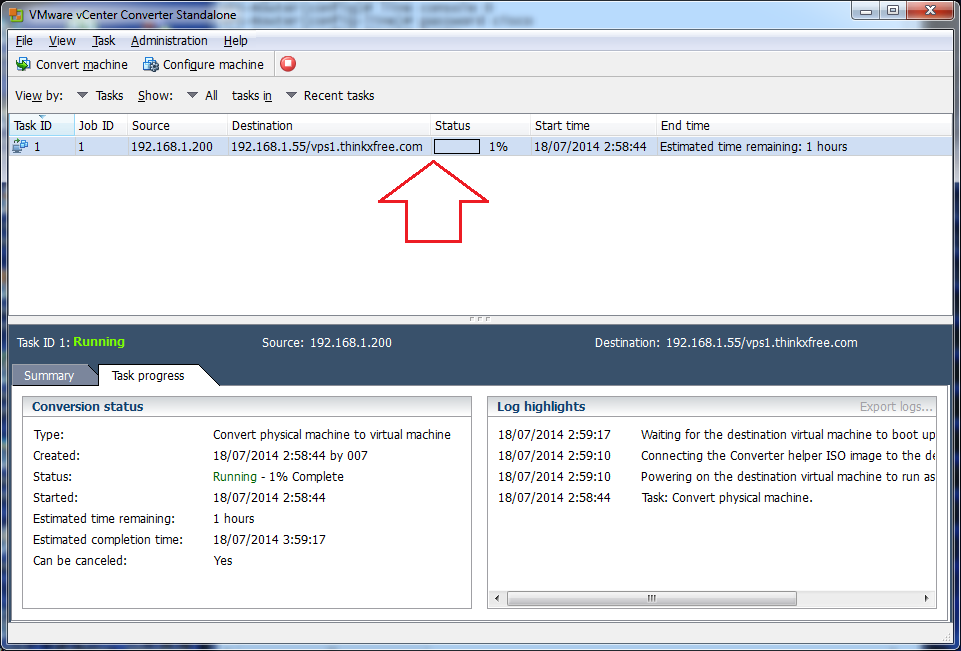
Setelah selesai, kita tinggal menunggu proses migrasi yang dilakukan. Sebagai gambaran, saya pernah melakukan konversi harddisk sebesar 40 GB melalui jaringan dan membutuhkan waktu sekitar 30-40 menit. Semakin besar ukuran harddisk yang dikonversi tentu akan semakin lama pula proses yang dibutuhkan untuk melakukan proses migrasi.

Semoga bermanfaat.

http://www.excellent.co.id/product-services/vmware/tips-memindahkan-mesin-fisik-ke-virtual-machine-p2v-menggunakan-vmware-converter-bagian-2/


Logo-VMWare-Converter-XPS
Penulis Artikel : Nathan Gusti Ryan

Jika kita sudah memiliki dan mengunakan Server Physical yang sudah stabil dan berfungsi dengan lancar, tentunya kita berfikir 7 kali lipat untuk mengubah Server atau melakukan migrasi Server yang sudah ada ke Virtualisasi. Kenapa? Karena kita pasti merasa khawatir jika nanti mengalami kegagalan dalam proses migrasi atau khawatir jika nanti pasti akan banyak pekerjaan tambahan mulai membackup data pada server eksisting ke Virtual Server yang baru. Yach benar, perasaan seperti ini pasti akan jadi pertimbangan tersendiri bahkan bisa jadi “MOMOK” akan kegagalan tersebut.
Tapi jangan khawatir, pada VMWare Converter 5.5 ini penulis sukses melakukan Convert sejumlah brand server menjadi Virtual Server. Termasuk ada proses Convert AutoCAD License Server yang kita tahu bahwa AutoCAD License Server ini di proteksi dengan Registered Mac Address dan Hostname. Untuk AutoCAD License Server ini penulis berhasil melakukan Convert sejumlah physical server… Gotcha…
Penulis akan buat artikel Step by step Convert Physical Server to Virtual Machine using VMWare Converter 5.5 Standalone menjadi beberapa buah artikel. Diantaranya pada suatu real project. Tahapannya adalah sebagai berikut :

VMWare-Converter-5.5-001


VMWare-Converter-5.5-001b

VMWare-Converter-5.5-002

VMWare-Converter-5.5-003

VMWare-Converter-5.5-004

VMWare-Converter-5.5-005

VMWare-Converter-5.5-006

VMWare-Converter-5.5-007

VMWare-Converter-5.5-008

VMWare-Converter-5.5-009

VMWare-Converter-5.5-010

VMWare-Converter-5.5-011

VMWare-Converter-5.5-012

VMWare-Converter-5.5-013

VMWare-Converter-5.5-014


https://thinkxfree.wordpress.com/2015/03/10/step-by-step-convert-physical-server-to-virtual-machine-using-vmware-converter-5-5-standalone/VMWare-Converter-5.5-015


Minggu, 21 September 2014

5 W 1 H Clustering


Server merupakan induk dari segala komputer yang terhubung pada sebuah jaringan yang berfungsi sebagai pengatur sistem jaringan. Kegagalan devices pada sebuah server bukan suatu yang tidak mungkin terjadi sehingga diperlukan solusi agar sistem jaringan tidak terganggu. Bayangkan jika sebuah web server mati yang disebabkan oleh suatu hal (power supply mati atau yang lainnya), maka pengguna internet tidak akan bisa mengkakses situs pada web server tersebut. Clustering menawarkan solusi untuk menangani perpindahan tugas atau pemerataan beban dari satu server ke server yang lainnya apa bila terjadi kerusakan pada salah satu server.
Clustering
Dalam dunia komputer yang dimaksud dengan Server Clustering adalah menggunakan lebih dari satu server yang menyediakan redundant interconnections, sehingga user hanya mengetahui ada satu sistem server yang tersedia dan komputer client tidak menyadari jika terjadi kegagalan pada sistem server karena tersedianya server sebagai redundant atau backup. Clustering Server dapat digunakan untuk Load Balancing cluster ataupun Failover clustering (Server HA).
Server Cluster
Failover clustering (High Availability)
Failover clustering menyediakan solusi high availability server dimana jika terjadi kegagalan pada perangkat keras seperti power supply mati yang menyebabkan server mati total maka server lain anggota cluster yang akan mengambil alih fungsi dari server yang mati, sehingga komputer client tidak mengetahui jika terjadi kegagala pada server, karena proses yang dilakukan pada server yang gagal atau mati akan dilanjutkan oleh server cadangan. Konsep konfigurasi failover cluster adalah membuat satu server sebagai master server dan server yang lain menjadi slave server dimana saat server dalam keadaan normal master server menangani semua request dari clientSlave server akan mengambil alih tugas master server apabila master server tidak berfungsi atau mati. Failover server memiliki dua mode yaitu mode aktif-pasif (master-slave) dan (aktif-aktif).
  • Aktif-pasif (master-slave) : Dua server atau lebih, yang melayani servicejaringan hanya satu server saja, yang lain hanya sebagai cadangan  jika terjadi kegagalan pada server aktif (master).
  • Aktif-aktif (master-master) : Dua server yang kedua duanya bisa melayani jaringan dan saling mem-backup, jika salah satu server mati maka server yang lain akan menggantikannya. Kedua server ini memiliki data yang sama persis.
Biasanya failover menggunakan shared storage  yang akan di gunakan bersamaan oleh lebih dari server. Tetapi ada juga yang tanpa menggunakan shared storage yaitu dengan menggunakanmirroring hard disk server.
Load balancing clustering
Load balancing cluster merupakan cluster server dimana anggota cluster serverdikonfigurasikan untuk saling berbagi beban yang berfungsi mendistribusikan request dari client ke anggota server Load balanced Cluster. Tipe konfigurasi Loadbalancing Cluster sering disebut Load balanced cluster, sedangkan teknologi platform Load balancing sering disebut sebagai Load balancers.
Secara umum cara kerja Load balancer adalah menerima incoming request dari client dan meneruskan request tersebut pada server tertentu jika dibutuhkan. Load balancer menggunakan beberapa algoritma yang berbeda untuk melakukan control traffic network.Tujuan algoritma Load balancer adalah untuk mendistribusikan beban secara pintar atau memaksimalkan kerja anggota servercluster. Beberapa contoh algoritma Load balancer :
  1. Round-Robin. Algoritma round-robin mendistribusikan beban kepada semua server anggotacluster sehingga masing masing server mendapat beban yang sama dalam waktu yang sama. Round-robin cocok saat server anggota cluster memiliki kemampuan proccessing yang sama, jika tidak, beberapa server bisa jadi menerima request lebih dari kemampuan proccessingserver itu sendiri sedang yang lainnya hanya mendapat beban lebih sedikit dari resource yang dimiliki.
  2. Weighted round-robinAlgoritma weighted round-robin melakukan perhitungan perbedaan kemampuan proccessing dari masing masing server anggota clusterAdministrator memasukan secara manual parameter beban yang akan ditangani oleh masing masing server anggotacluster, kemudian scheduling sequence secara otomatis dilakukan berdasarkan beban server.Request kemudian diarahkan ke server yang berbeda sesuai dengan round-robin scheduling sequence.
  3. Least-connection. Algoritma Least-connection melakukan pengiriman request pada server anggota cluster, berdasarkan pada server mana yang memiliki fewest connections (koneksi paling sedikit).
  4. Load-based. Algoritma Load-based mengirimkan paket request ke server anggota clusterberdasarkan server mana yang memiliki beban terkecil.
Fungsi Load Balancer
Menginterupsi traffic jaringan (web traffic,dll) yang diarahkan ke sebuah situs.
  1. Membagi traffic jaringan menjadi individual request dan menentukan server mana yang akan menerima individual requests.
  2. Me-monitor server yang ada serta memastikan server server tersebut merespon traffic. Jika terjadi kegagalan pada sebuah server maka server yang gagal tidak akan digunakan (menggunakan server yang masih bekerja).
  3. Menyediakan redundancy dengan menggunakan lebih dari satu unit failover skenario.
  4. Menawarkan distribusi content-aware seperti melakukan pembacaan URLs, intercepting cookiesdan XML parsing.
Failover cluster VS Load Balancing
Failover cluster dan Load Balancing memiliki manfaat dalam memanage server secara bersamaan. Tapi untuk failover cluster memiliki beberapa kekurangan dibanding Load Balancing yaitu : Peng-integrasi-an masing-masing server yang agak rumit, khususnya pada perangkat lunak yang digunakan harus memiliki setting yang sama antar server anggota cluster. Selain itu failover clusterterbatas untuk beberapa protocol seperti HTTP, samba dll.
Sedang SLB (server load balancing) merupakan sebuah platform dan OS neutral. SLB dapat menyeimbangkan beban (Load) antar masing masing server. SLB juga mendukung beberapa network protocol dari HTTP hingga NFS, TCP dan UDP protocol. SLB di-desain secara simple sehingga tidak memerlukan interaksi antar server, sedikit melakukan trouble-shoot.
Dalam peng-konfigurasi-an server load balancingload balancer diletakan didepan anggota server cluster dimana dianalogikan seperti sebuah gateway dari semua anggota server. Sedang failover clustering harus menggunakan protocol perangkat lunak yang sama untuk setiap server.
Pengalaman Penulis mengenai Linux failover cluster server
Penulis akan membagi pengalaman bagaimana cara mengkonfigurasi linux failover, ya karena memang baru failover yang pernah dikonfigurasi sedang untuk load balancing belum pernah sama sekali, masih sebatas teori. Perlu diketahui, meskipun failover ini menggunakan Linux, tetapi komputer klien bisa menggunakan sistem operasi apa saja (Linux, Windows, Android,dll). Yang paling perlu diketahui adalah failover ini bisa mendukung virtual machine ataupun mendukung cloud failover (agak rumit konfigurasinya).
Untuk topologi failover pada dasarnya ada dua yaitu menggunakan shared storage(NAS/SAN) dan tanpa menggunakan shared storage, cukup menggunakan hard disk internal pada masing-masing server. Gambar dibawah merupan topologi failover server menggunakan shared storagedimana aktif server  dan pasif server menyimpan data pada shared storage, sehingga jika ada salah satu server mati data masih ada di shared storage dan data masih bisa diakses oleh  server lain.
Failover menggunakan shared storage
Failover di bawah tidak menggunakan shared storage, tetapi cukup menggunakan internalhard disk, dan hard disk tersebut di konfigurasi mirror atau sering disebut juga dengan RAID 1 over network. Apapun yang ditulis pada aktif server, seperti format, membuat partisi (jika  diimplementasikan dengan iSCSI), dll, akan selalu terjadi sama persis pada hard disk pasif server.

Failover tanpa menggunakan shared storage

============================================================

Perangkat lunak pendukung FailOver

Untuk melakukan konfigurasi Failover pada Linux adalah dengan melakukan instalasi paket aplikasi sbb:
  • Heartbeat – Merupakan perangkat lunak yang melakukan komunikasi antar dua atau lebih server yang bertujuan untuk melakukan pengecekan apakah server dalam keadaan up atau down.
  • DRBD (Distributed Replicated Block Device) – Merupakan perangkat lunak yang memberikan solusi replikasi storage block device (hard diskpartisi,logical volume, dll) antara dua server yang identik pada sistem operasi Linux. DRBD melakukan replikasi melalui jaringan LAN , atau biasa disebut dengan RAID 1 over network. DRBD membuat konfigurasi Linux HA lebih simpel dan mudah.
Apa yang bisa dilakukan oleh heartbeat :
  • Melakukan komunikasi antar komputer atau server melalui jaringan LAN atau melalui serial port yang bertujuan untuk melakukan failover.
  • Melakukan pemindahan IP (IP floating) pada server ke server yang lainnya dalam cluster.
  • Menjalankan secara otomatis services yang didaftarkan pada heartbeat pada saat heartbeat dijalankan.
Apa yang bisa dilakukan oleh DRBD :
  • DRBD melakukan replikasi blok device (hard disk) dari server master.
  • DRBD memiliki 3 metode replikasi yaitu : 1. Synchronous(Protocol  C) : yaitu data akan dianggap selesai ditulis saat data sudah sampai pada hard diskmasing masing server. 2. Asynchronous ( Protocol A) : yaitu data dianggap selesai ditulis jika data telah sampai pada hard disk lokal pada sebuah komputer atau server.  3. Semi synchronous ( protocol B) : yaitu data dianggap selesai jika data sampai pada lokal disk dan sampai pada cacheatau buffer dari server lain ( anggota cluster).

Ilu Inu Imu VMware vCenter Appliance


APA ITU VMWARE VCENTER APPLIANCE?
Sebelum vSphere 5.0, kita hanya bisa menjalankan vCenter pada Windows Server, baik dijalankan pada server Windows fisik maupun pada virtual machine (VM). Mulai vSphere 5.1, tersedia pilihan untuk menjalankan vCenter dalam bentuk appliance yang otomatis mengurangi biaya lisensi Windows Server.
vCenter appliance merupakan paket sistem berbasis SUSE Linux Enterprise Server 11 64 bit. vCenter appliance sudah menyertakan database IBM DB2 yang memadai untuk menjalankan maksimum 5 ESXi hosts dan maksimum 50 VM.
vCenter appliance juga mendukung database Oracle dan IBM DB2 databases jika ingin dikembangkan untuk mengelola > 5 host atau > 50 VM.
Sama seperti vCenter berbasis Windows Server, vCenter appliance juga bisa dikelola menggunakan akses web maupun via vSphere client
vavai-excellent-vmware-vcenter


It Is Time to Upgrade to vSphere 5.5!
=>vSphere ESXi Hypervisor Features

Pada ESXi5, apakah lisensi ESX4 masih bisa digunakan?

JAWAB: Tidak bisa. harus upgrade license dari ver. 4 ke ver. 5. Jika SnS masih valid, tinggal masuk ke license portal, kemudian upgradde ke ver.5


- Pada vSphere4 ada dua kelompok produk yaitu ESX (berbayar) dan ESXi (free, standalone), bagaimana dengan vSphere5?

JAWAB: Please note, VMware will not support ESX again. vSphere 5 hanya ada ESXi. Hal yang mendasar adalah ESXi lebih kecil dan lebih secure dibanding ESX. Bukan dalam artian ESX berbayar dan ESXi free. ESX/ESXi adalah hypervisor VMware. ESXi bukan linux, ESXi adalah baremetal.


- Pada ESX4 meskipun dibangun dengan teknologi linux, namun masih kurang bersahabat dengan linux, dimana converting physical to virtual mesin linux masih mengalami masalah, bagaimana dengan ESXi5?

JAWAB : Coba gunakan Standalone Converter 5. Sebelumnya hanya untuk Windows Guest OS 100% converted, untuk Linux perlu dilakukan manual configuration. Hal ini sudah diperbaiki di Standalone Converter 5. (Download dari VMware)


- Kabarnya Redhat juga mengeluarkan produk serupa vmware yang memiliki kemampuan dimana tidak lagi diperlukan vCenter, bagaimana dengan ESXi5, dan apakah ada plan vmware kesana?

JAWAB: Banyak vendor mengeluar product virtualization seperti Microsoft, Citrix, RedHat, SunSolaris, IBM, etc. Coba check ke VMware website untuk perbandingan vSphere dan RedHat. Again, dari sisi technical akan lebih bagus jika kita dapat mencoba, compare sendiri. Download vSphere 5 di VMware Website. RedHat mempunyai 2 component yaitu RHEV (their bare-metal hypervisor platform) and RHEV-M (their management utilities). Silakan dowload dari website mereka.


- Pada bagian download ESXi5 ada VMWare Tools CD yang berisi VMware Tools 5.0 - CD image for Linux Guest OSes, tools ini gunanya apa ya?

JAWAB:Masing2 guest OS harus diinstall VMware Tools baik itu Windows ataupun Linux. VMware Tools 5.0 - CD image for Linux Guest OS adalah VMware Tools.

=============================================================


Keuntungan menggunakan vCenter appliance :
  1. Simplikasi Deployment, konfigurasi sistem dilakukan via web, tidak perlu melakukan instalasi vSphere client berbasis Windows. Bisa diakses baik via Windows maupun Linux dan Mac
  2. Biaya lisensi lebih rendah, karena tidak perlu membeli lisensi Windows Server untuk vCenter maupun Windows client (XP, Vista, 7, 8) untuk vSphere client
  3. Keseragaman Tampilan. User yang terbiasa mengakses vCenter tidak mengalami kendala karena tidak ada perbedaan akses via vSphere client ataupun via web
  4. Model Akses Aplikasi VMware Kedepan. Beberapa aplikasi VMware seperti vSphere Data Protection hanya bisa diakses menggunakan vSphere Webclient, yang salah satunya disediakan via vCenter Appliance, tidak bisa menggunakan vCenter yang diakses menggunakan vSphere Client berbasis Windows.
Kekurangan Menggunakan vCenter Appliance :
  1. vCenter Linked Mode. vCenter Appliance belum mendukung opsi link mode agar terintegrasi dengan vCenter lainnya
  2. Tidak Support Microsoft SQL Server. vCenter appliance tidak mendukung database Microsoft SQL Server
  3. Ipv6. vCenter appliance belum mendukung akses via IPv6

Tanya:
1. Apakah vendor-vendor di Indonesia sudah siap dengan ESXi5?
2. Misalkan saya punya 3 mesin dengan merk, prosesor (64bit) dan besaran RAM yang berbeda, apakah dapat membentuk 1 kelompok pool?


JAWAB:

Untuk CLI command ESXi (
cara commandline / SSH seperti ESX4
) try this link:


Hampir semua partner level Enterprise menggunakan ESXi sebagai hypervisor, karena mulai dari ver.4.0, VMware sudah mengeluarkan pengumuman tidak akan support ESX, hanya ESXi. di versi 5, hanya ada ESXi. Let me know jika ada partner/vendor yang belum familiar dengan ESXi.

Mungkin yang dimaksud adalah Cluster? Sebaiknya dalam 1 Cluster mempunyai family processor yang sama, Intel semua atau AMD semua. vMotion atau DRS hanya berfungsi dengan family yang sama yaitu Intel ke Intel atau AMD ke AMD.

Compatibility check this link:
kb.vmware.com/kb/1005764
kb.vmware.com/kb/1003212
=============================================================================


INSTALASI VMWARE VCENTER APPLIANCE
vCenter appliance bisa di download melalui http://vmware.com/download. Bisa didownload dalam bentuk file .ova maupun .ovf. Jika  mendownload file ovf, jangan lupa download juga file vmdk-nya
Sebelum melakukan instalasi/deployment vCenter Appliance, siapkan terlebih dahulu hal-hal sebagai berikut :
  1. Kecukupan resources untuk deploy VM dengan memory minimal 4 GB (standard 8 GB), processor minimal dual core. vCenter Appliance bisa dijalankan sebagai VM pada vSphere atau VMWare Workstation
  2. Kapasitas harddisk 80 GB
  3. File vCenter Server Appliance versi OVF+VMDK atau versi OVA, dapat didownload melalui website VMWare
  4. Setting DNS Server (baik forward DNS maupun Reverse DNS) untuk mengenali nama host dari vCenter. Misalnya untuk vCenter diberi nama vcenter.excellent.co.id, baik A records maupun PTR recordsnya harus diset disisi DNS Server
Untuk deploy vCenter Appliance, silakan lakukan proses sebagai berikut :
  1. Buka vCenter Client dan koneksikan dengan host yang dituju
  2. Pilih menu File | Deploy OVF Template
    vavai-excellent-vmware-vcenter-appliance-deployment
  3. Pilih file .OVA atau OVF vCenter Server Appliance yang sudah didownload
  4. Ikuti wizard yang diberikan
    vavai-excellent-vmware-vcenter-appliance-deployment-wizard
Setelah proses deploy dan restart, kita bisa melakukan konfigurasi lebih lanjut melalui menu konsole ataupun via web.
vavai-excellent-vmware-vcenter-cli
Catatan : Ada kalanya saat instalasi selesai dilakukan, konfigurasi network belum disetting sehingga kita tidak dapat mengakses tampilan web. Jika ini yang terjadi, silakan masuk ke menu konsole dengan user name : root dan password : vmware kemudian menjalankan perintah :
1./opt/vmware/share/vami/vami_config_net
vavai-excellent-vmware-vcenter-config-network
Setelah selesai melakukan instalasi dan konfigurasi network, kita bisa mengakses vCenter Server Appliance melalui web (vCenter Webclient) dengan membuka alamat URL/IP dari vCenter atau mengaksesnya menggunakan aplikasi VMware vSphere Client berbasis Windows.
vavai-excellent-vmware-vcenter-web
Berikut adalah contoh tampilan akses menggunakan web via browser. Kita bisa mengaksesnya baik pada sistem Windows, Linux maupun Mac.
vavai-excellent-vmware-vcenter-webclient-login
vavai-excellent-vmware-vcenter-webclient
Gambar berikut adalah tampilan vCenter Appliance jika diakses menggunakan VMware vSphere Client berbasis Windows, tidak ada bedanya dengan akses vCenter berbasis Windows Server.
==================

Tips Belajar VMWare Virtualization Technology : vSphere 5


Salah satu hambatan terbesar bagi rekan-rekan yang hendak belajar VMWare vSphere adalah “Mulai belajar darimana??”. Jadi ibarat orang berjalan ke suatu tempat, yang sulit bukanlah melintasi perjalanannya melainkan menentukan jalur dan jalan mana yang hendak diambil.
Lupakan soal banyaknya istilah dan jargon yang melingkupi dunia VMWare. Tidak usah pusing memikirkan apa bedanya VMWare Player, VMWare Workstation, VMWare Server, VMWare ESX, ESXi, VMWare vCloud, VMWare vShield, VMWare vCenter dan lain-lain. Jika anda ingin belajar teknologi virtualisasi server yang powerful, ikuti saran saya sebagai berikut :
  1. Install VMWare vSphere Hypervisor alias VMWare ESXi. VMWare ESXi gratis untuk dipergunakan. Panduan instalasi bisa dibaca disini. Kalau ada peringatan 60 days evaluation, itu karena belum memasukkan serial key. Serial key bisa didownload dari website VMWare bersamaan dengan download file installer ESXi
  2. Install VMWare vSphere Client. VMWare vSphere Client adalah aplikasi .exe yang diinstall diatas sistem Windows untuk manajemen vSphere. VMWare vSphere Client juga gratis, bisa dipergunakan untuk memasukkan serial number, konfigurasi storage, network, install Virtual Machine dan lain sebagainya. Sayangnya belum tersedia VMWare vSphere Client untuk Linux kecuali versi CLI (Command Line)
  3. Belajar instalasi Virtual Machine, baik dari iso di lokal, iso di server, CD/DVD di lokal maupun instalasi dari template (file .ovf). Ini banyak gunanya pada saat implementasi sistem.
  4. Belajar cara snapshot, fungsi snapshot dan backup-restore image VMWare
  5. Belajar cara mengkonversi sistem fisik ke virtual dengan VMWare Converter (nama lengkapnya : VMWare vCenter Converter Stand Alone). Aplikasi berbasis Windows ini sangat powerful untuk memindahkan sistem baik Linux maupun WIndows, bahkan dalam kondisi sedang menyala sekalipun. VMWare Converter juga bisa digunakan untuk memindahkan Virtual Machine dari VMWare Workstation atau dari vSphere lain atau bahkan dari Microsoft Hyper-V
  6. Belajar VMWare vCenter untuk manajemen vSphere secara lengkap. VMWare vCenter dapat digunakan untuk manajemen tingkat lanjut dari vSphere misalnya untuk vMotion,  vSphere Distributed Resource Scheduler (DRS),  vSphere High Availability (HA) dan vSphere Fault Tolerance
    (FT)
Lihat, tidak butuh penjelasan berbelit-belit untuk mulai belajar vSphere dari dasar hingga paling tidak bisa melakukan implementasi di klien. Jika sudah cukup capable dan cukup punya uang, bisa ambil sertifikasi VCP (VMWare Certified Professional).
Bagi yang ingin langsung belajar tanpa harus mondar-mandir kesana kemari, bisa juga mengikuti Special Class Training : Infrastructure Virtualization Menggunakan VMWare vSphere Hypervisor yang diselenggarakan oleh Excellent dengan biaya yang relatif sangat terjangkau.
===================================================